Mode d’emploi pour personne non connectée
Sommaire
Accueil du site
Ce document est une aide si vous n'êtes pas encore connecté.
Principe général
Lorsque vous n'êtes pas encore connecté.
Cette application permet d'offrir une « bourse » de sujets de thèse.
Elle est organisée pour pouvoir héberger plusieurs laboratoires, plusieurs composantes, plusieurs universités et leurs offres de sujets de thèse.
Parmi ces structures, certaines ont décidé d'ouvrir l'accès à cette "bourse de sujets de thèse" pour y déposer et/ou postuler à l'un de ces sujets.
Pour pouvoir y accéder, il faut :
- Vous inscrire sur le site. Cette phase est très rapide. À l'issue de celle-ci, vous serez définitivement authentifié sur le site.
- Déposer un acte de candidature. Cette phase est assez rapide.
- quelques données nominatives,
- le choix de la structure à laquelle vous candidatez, ainsi que si vous vous positionnez en tant que Encadrement ou Thésard,
- selon la structure, indiquer quelques informations spécifiques à cette structure ou à la catégorie de celle-ci.
Les candidatures sérieuses font l'objet d'une acceptation rapide.
- Qui dit candidature, dit potentiels échanges afin d'éclaircir les quelques interrogations.
- Il peut arriver qu'une candidature soit refusée.
Les phases prélimiaires étant positivement terminées, vous avez alors accès aux fonctionnalités internes de l'application.
Ces fonctionnalités dépendent de la structure selon que vous y êtes Encadrement ou Thésard.
Vous souhaitez modifier votre mot de passe et rencontrez des difficultés, rendez-vous ici.
Page d'accueil
Retour au sommaire
Lors d'une première visite, un rideau présente le site et reste fermé le temps de lire le texte. Que le spectacle commence lance un roulement de tambour, trois coups de théâtre puis le lever du rideau. Entrer sans le son lève le rideau silencieusement ; Passer l’introduction ouvre directement l'accueil. Le son ne démarre qu'après un choix. Le réglage de réduction des animations de votre appareil est respecté.
Le rideau ne revient pas pendant la session du navigateur après avoir été passé. Il est également ignoré lorsque vous êtes connecté ou après une connexion sur le même navigateur, grâce à un cookie conservé un an. Sur un autre navigateur, en navigation privée ou après suppression des cookies, il peut réapparaître jusqu'à votre prochaine connexion.
Quatre boutons principaux, sur cet écran, permettent de :
- revenir à la page par défaut de l'application Thes'Espresso en haut à gauche ;
- prendre Contact (le premier sur le groupe de droite) ;
- se connecter Se connecter (le second sur le groupe de droite).
Ce bouton, si vous n'êtes pas encore authentifié, vous invitera à revenir sur S'inscrire.
Si vous avez déjà été authentifié, vous pourrez aussi y Changer de mot de passe.
- Le bouton « S'inscrire » (le dernier sur le groupe de droite) est logiquement le premier à être utilisé dans la chronologie de vos actions.
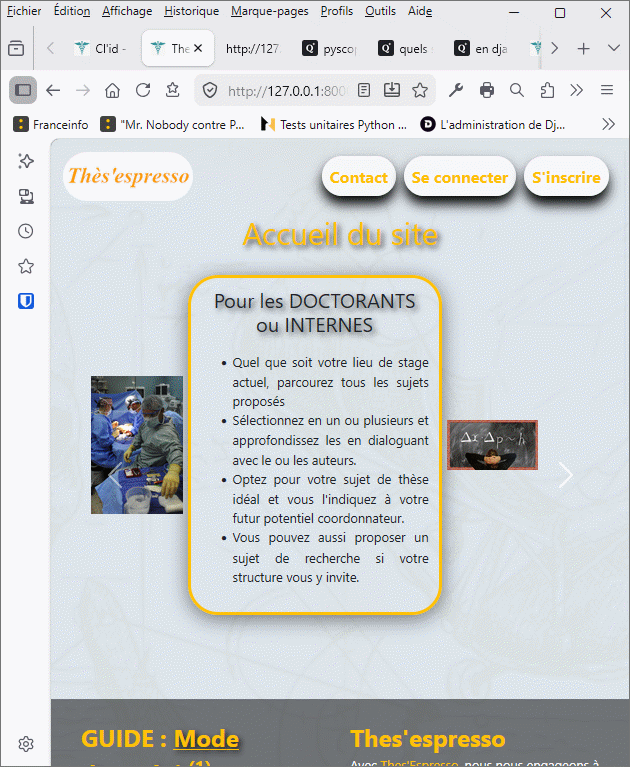
Figure 1 : accueil
Page d'inscription
Retour au sommaire
Quatre étapes très rapides sont nécessaires pour s'inscrire. Elles sont expliquées ci-dessous.
Si vous vous êtes déjà inscrit et que vous avez oublié votre mot de passe, rendez-vous en bas de ce document.
- Création de votre compte avec saisie de votre e-mail et de votre mot de passe. Voir figure 2.
- Un écran figure 3 vous indiquera qu'un mail vous a été envoyé.
- En regardant vos mails, vous verrez effectivement un mail dont le contenu sera du style de ce qui est visualisé à la figure 4.
- Votre navigateur s'ouvrira et affichera un contenu qui vous correspond. Voir figure 5.
Un simple clic sur « Confirmer » vous amène alors dans l'application en tant que personne authentifiée.
Création de votre compte
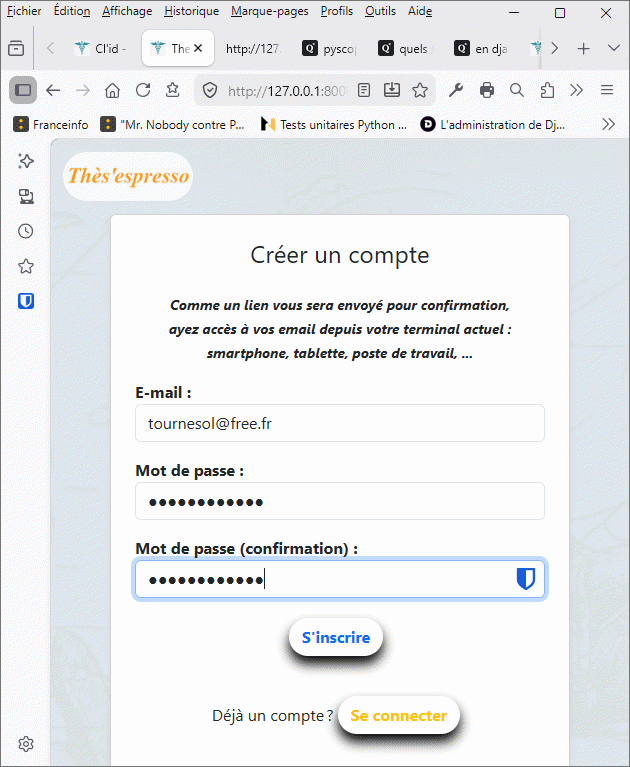
Figure 2 : création
Utilisez de préférence votre e-mail professionnel : certaines structures n'autorisent que celui-ci.
Les règles d'un mot de passe acceptable sont :
- au minimum 12 caractères. Plus il est long, plus il sera sécurisant.
- il ne peut pas être constitué uniquement de chiffres ;
- il ne peut ressembler à des informations et/ou être trop courant.
Vous finalisez cette étape en cliquant sur le bouton « S'inscrire ».
Si des anomalies sont détectées, elles seront affichées ; vous les corrigez et revalidez en cliquant sur « S'inscrire ».
Vérifiez votre adresse e-mail
Ce message, quasi instantané, vous informe qu'il vous faut regarder votre outil de messagerie pour accéder à vos mails.
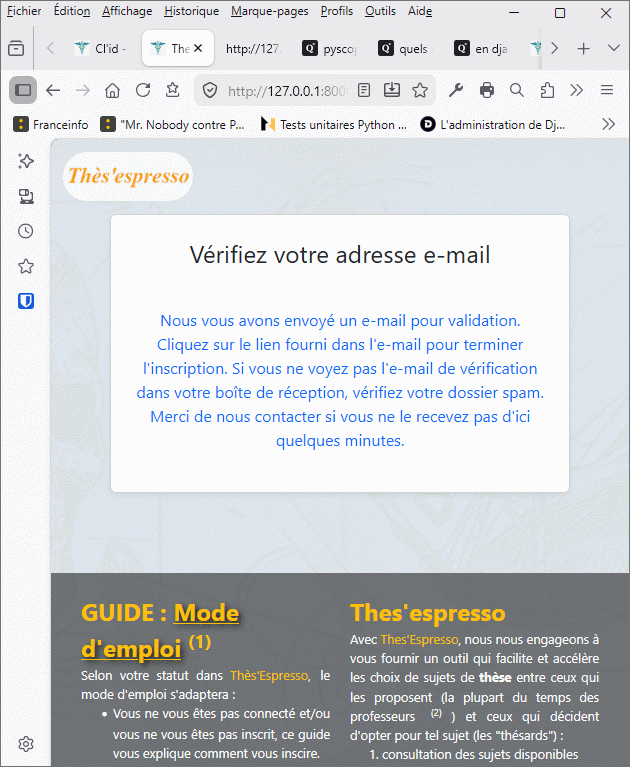
Figure 3 : mail à vérifier
Puis vous consultez vos mails
Comme indiqué précédemment, « Vérifiez votre adresse e-mail », il vous faut accéder à votre boîte aux lettres électronique.
Un exemple du contenu de ce type de mail est donné ci-dessous :
Vous recevez cet e-mail car l'utilisateur tournesol @free.fr a indiqué cette adresse pour se connecter à son compte sur thesespresso.fr.
Pour confirmer que cela est correct, allez sur https ://thesespresso.fr/accounts/confirm-email/M1w....rbCP03k
Figure 4 : message type
Vous vous rendrez sur le site :
- soit en cliquant sur le lien qui y est ;
- soit en "copier/coller" le lien dans votre navigateur.
Confirmer l'adresse e-mail
En cliquant sur le bouton « Confirmer », vous serez amené dans l'application en tant que personne authentifiée.
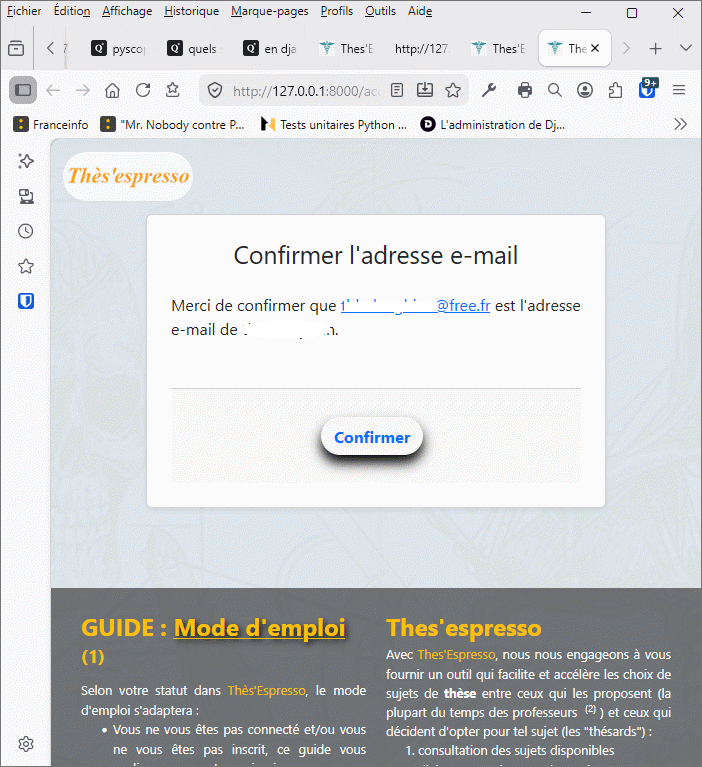
Figure 5 : confirmer votre mail
Vous pourrez alors déposer un acte de candidature.
Vous devrez :
- donner quelques informations nominatives ;
- sélectionner la structure qui vous intéresse et y indiquer votre rôle : Encadrement ou Thésard ;
- compléter les données nécessaires liées au type de la structure.
Le mode d'emploi auquel vous pourrez accéder sera le mode d'emploi complet de l'application totale, qui dépendra de votre statut et des structures que vous allez déclarer dans les écrans suivants.
Anomalies pendant la phase d'inscription
Retour au sommaire
Deux anomalies fréquentes peuvent se présenter :
- Vous avez tardé à cliquer sur le lien que vous avez reçu vous invitant à confirmer votre adresse e-mail
- Vous cliquez sur le lien que vous aviez reçu alors que vous l'aviez déjà utilisé, comme expliqué à cet endroit
Auriez-vous tardé à cliquer sur le lien reçu
Si vous avez tardé à valider ce lien dans vos e-mails, en cliquant sur ce dernier, cet écran ci-dessous s'affichera.
Il vous suffira de cliquer sur « une nouvelle demande de confirmation » pour recevoir un nouveau mail avec un lien valide.
Un petit conseil : ne tardez pas trop cette fois-ci !
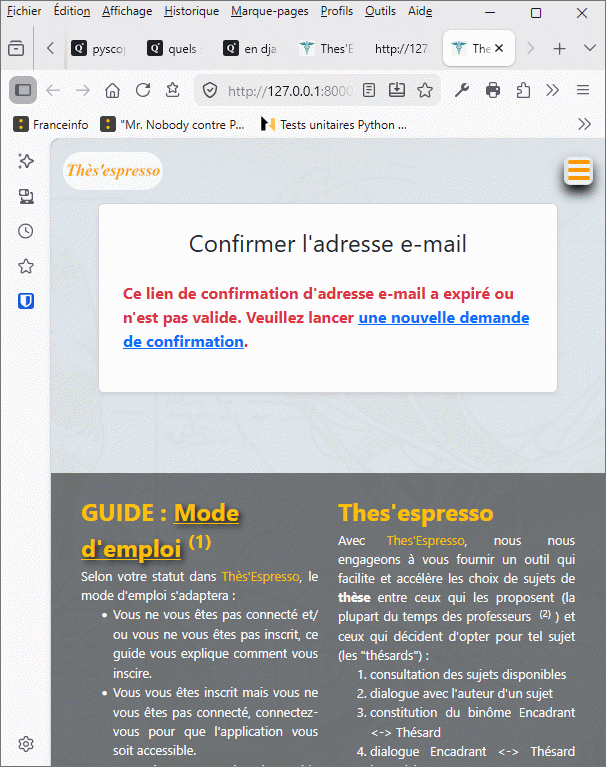
Figure 6 : confirmation tardive de votre adresse e-mail
Vous aviez déjà validé votre adresse e-mail
Mais, si vous aviez déjà confirmé votre adresse électronique et que vous cliquez à nouveau sur le lien de votre messagerie, vous aurez droit au même message à l'écran puisque vous l'aviez déjà confirmé.
Et, quand vous voudrez que l'application vous renvoie un nouveau lien de confirmation, l'écran de connexion vous sera proposé.
Connectez-vous alors !
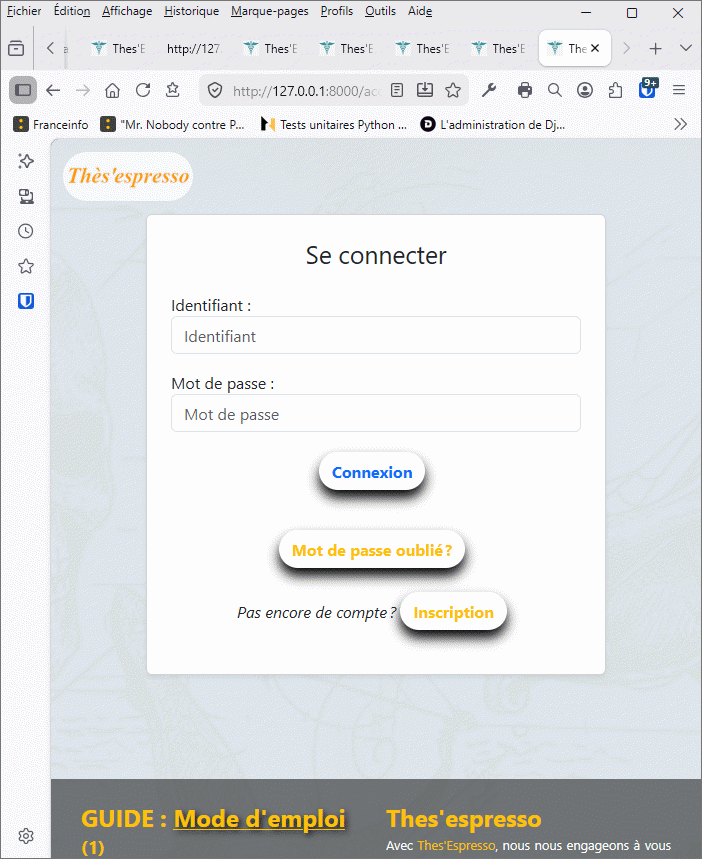
Figure 7 : vous pouvez vous connecter
Changer de mot de passe
Retour au sommaire
Si vous ne vous souvenez pas de votre mot de passe, rendez-vous sur la page de connexion (page d'accueil -> bouton du menu : "Se connecter"), puis cliquez sur le bouton « Mot de passe oublié ».
Vous obtiendrez alors l'écran suivant :
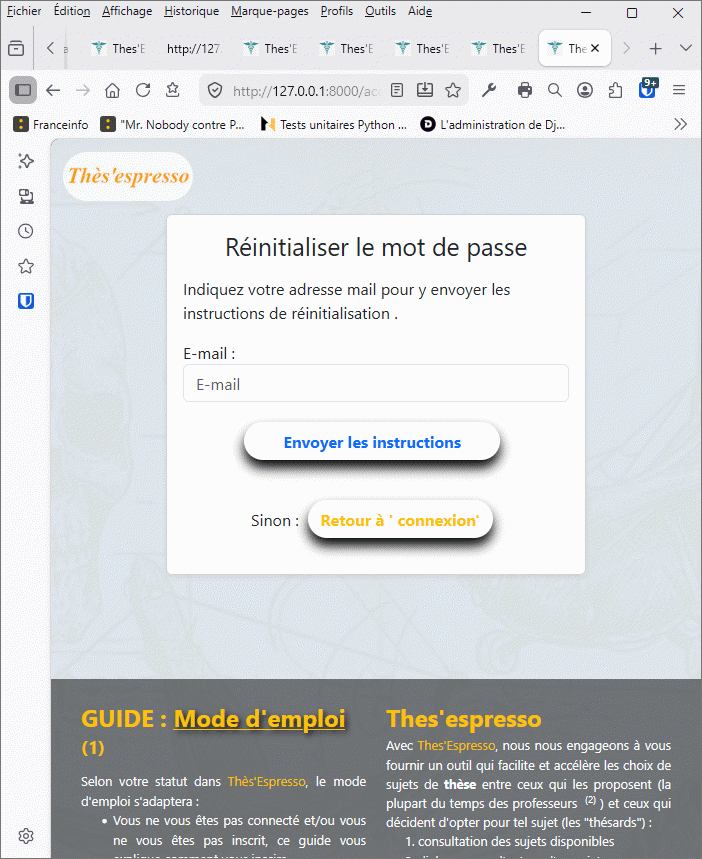
Figure 8 : demande pour réinitialisation du mot de passe
Vous indiquez l'adresse e-mail que vous aviez indiquée lors de votre inscription.
Vous cliquez sur "Envoyer les instructions".
Vous allez recevoir un mail
L'écran suivant de l'application vous invite à lire le mail que vous avez reçu.
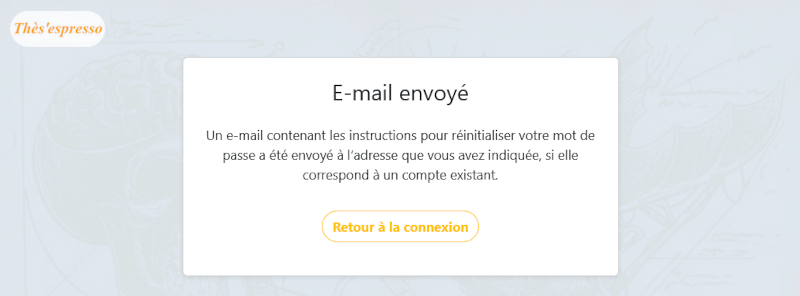
Figure 9 : vous allez recevoir un mail ?
Patientez un peu si nécessaire le temps que votre outil de messagerie recherche les nouveaux courriers.
Sinon :
- jetez un coup d'œil dans vos spams ;
- si vous avez indiqué une de vos adresses e-mail existantes mais qu'elle n'est pas une adresse e-mail connue de The'Espresso, vous ne recevrez pas de mail.
Vous recevez ce mail
Dans votre messagerie, vous avez donc reçu un mail du type :
Bonjour, c'est ...... !
Vous recevez cet e-mail car vous ou quelqu'un d'autre a demandé une réinitialisation de mot de passe pour votre compte utilisateur.
Vous pouvez simplement ignorer ce message si vous n'êtes pas à l'origine de cette demande.
Sinon, cliquez sur le lien ci-dessous pour réinitialiser votre mot de passe.
https: //thesespresso.fr/accounts/password/reset/key/e-dfm3la-35982....4b
Au cas où vous l'auriez oublié, votre nom d'utilisateur est xyz.abcdef
Figure 10 : vous recevez ce mail
Le clic sur le lien de ce mail vous amènera sur l'application.
Dernière étape pour le changement de mot de passe
Cette grille de saisie nécessite une double saisie du mot de passe, comme lors de votre première inscription.
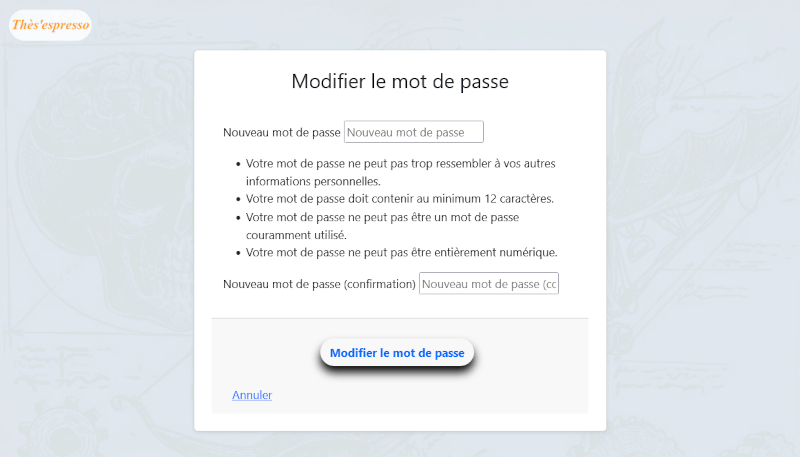
Figure 11 : modification du mot de passe
Notez que les explications sur ce dernier écran peuvent évoluer en fonction des versions.